次世代AIトレードBitradeXに今すぐ登録すべき3つの理由とは?2026年乗り遅れ厳禁!
高島 和希
みらいnavi

※この記事はPRを含みます
「AIが自動で資産を運用してくれる」と話題のBitradeX(ビットレードエックス)
私も最初は「本当かな?」と疑いつつも、実際に使っている人の声を聞くうちに「まずは自分で試してみないと始まらない!」と思い、口座開設をしてみました。
結論から言うと、驚くほど簡単!
日本の銀行口座を作るような面倒な書類の郵送や、何日も待たされる審査はありません。
それと、開設自体無料なので先に開設だけしたい方にもアリだと思いました!
スマホ一台あれば、仕事の休憩時間や寝る前のちょっとした時間でサクッと完了します。
ただ、海外のプラットフォームということもあり、「英語が出てきたらどうしよう」「操作を間違えて資産が消えたら怖い」という不安を感じる方もいるはずです。
そこで今回は、私が実際に口座開設した際の手順を、初心者がつまずきやすいポイントを含めて1から丁寧に解説していきます。
スムーズに登録を終わらせるために、まずは以下の3つを手元に用意しておきましょう。
これさえあれば、途中で「あ、あれがない!」と手を止める必要がなくなります。
メールアドレス: 登録後の認証コード受け取りに必要です。
キャリアメール(docomoやsoftbankなど)はフィルターでメールが届かないケースがあるため、GmailやYahooメールなどのフリーアドレスがオススメ!
本人確認書類: KYC(本人確認)で必要になります。
運転免許証、マイナンバーカードのいずれか一つがあればOK!
スマートフォン: 本人確認の際に自分の顔を撮影(セルフィー)する必要があるため、PCよりもスマホのが作業しやすくオススメ!
準備ができたら、さっそく登録に進みましょう!
それでは、具体的な登録方法を見ていきます。
まずはBitradeXの公式サイトにアクセスします。
タップすると公式サイトへ飛びます!
公式サイトにアクセスすると、このように登録画面が表示されます。
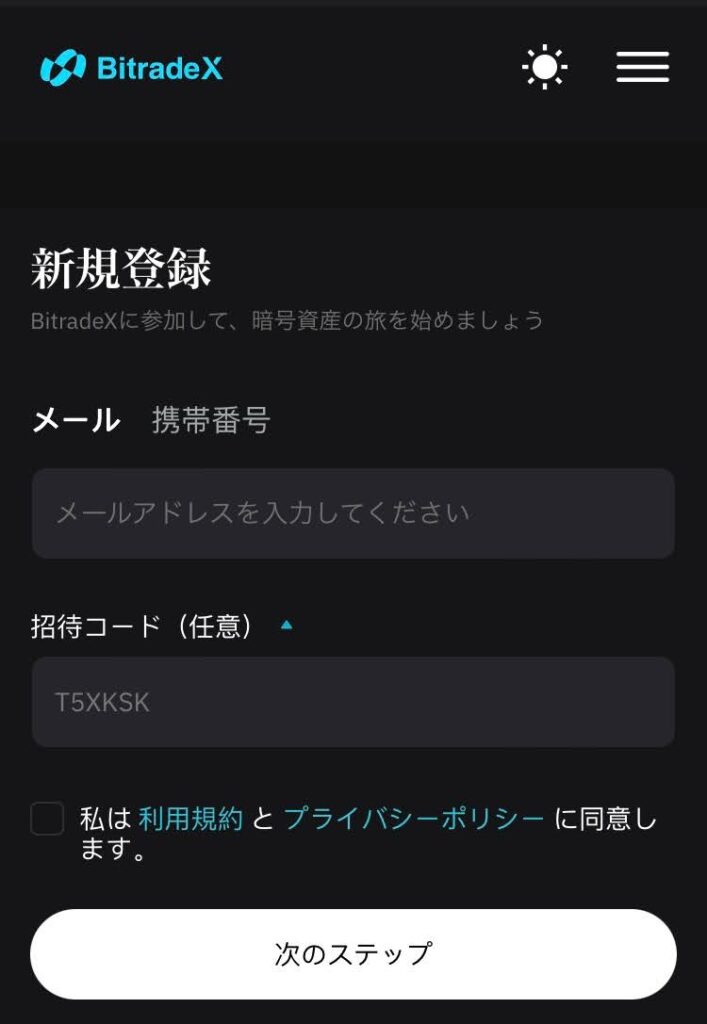
メールアドレス:お好きなメールアドレスを入力
招待コード: すでに入力されている場合はそのままでOKです。
そしたら次は、メール認証です。
登録したアドレスに6桁の認証コードが届きます。
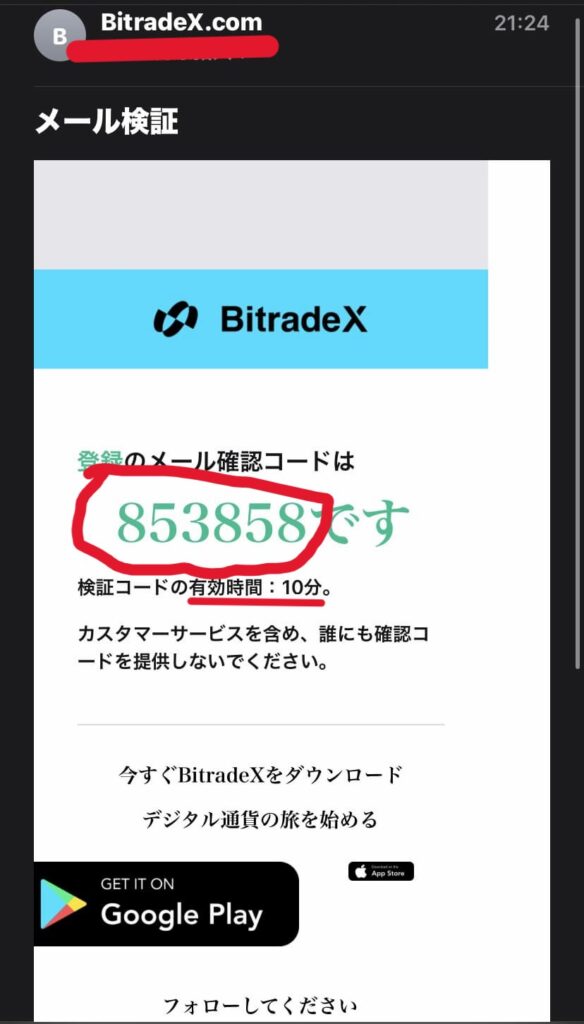
これを制限時間内(10分間)にBitradeXの画面に入力
その後はパスワード作成になります。
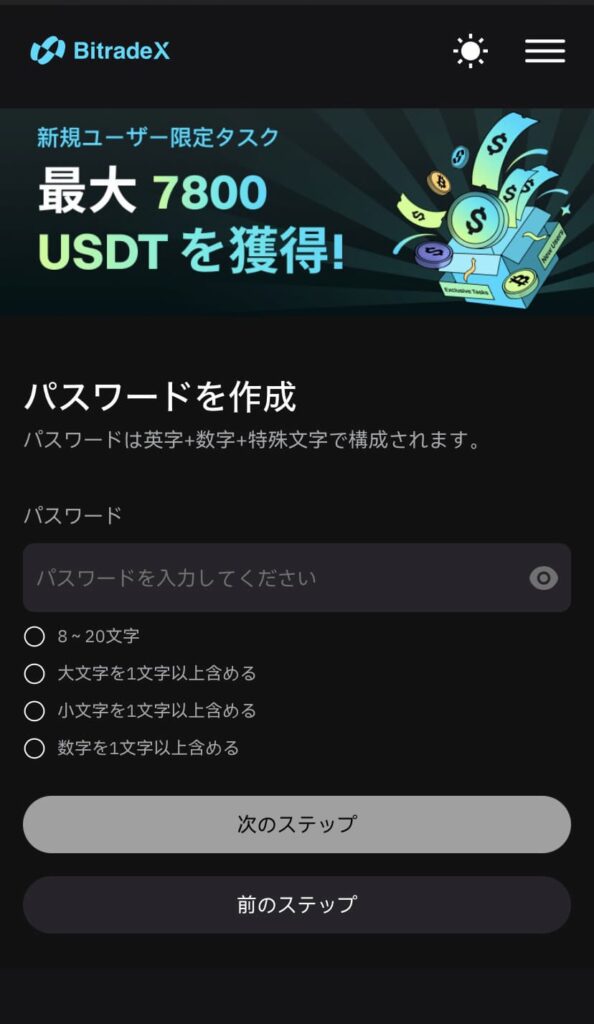
パスワード: 8文字以上20字以内で、大文字・小文字・数字を組み合わせた複雑なものにするように書いてあります。
それに「123456」のような簡単なものは、セキュリティ上非常に危険ですからね。
パスワード作成が終えたら、ひとまずアカウントの作成はこれで完了!
「え、これだけ?」と思うかもしれませんが、本当にこれだけです。
ログイン後のマイページは非常に綺麗で分かりやすい日本語になっているので、海外サイト特有の「怪しさ」はここで一気に消えるはずです。
アカウントを作っただけでは、まだ全ての機能を使えるわけではありません。
資産運用や運用で得た収益の出金などの取引を行うためには「KYC(本人確認)」が必須。
私が実際にやってみて、「ここは気をつけたほうがいいな」と感じたポイントをまとめました。
KYCでは免許証などの写真と、自分の顔をその場で撮影します。

部屋が暗かったり、免許証に光が反射して文字が読めなかったりすると、審査に落ちやすくなることも。
もう一度、本人確認作業をはじめからやり直さないといけません。
私は一度、仕事から帰宅した夜にスタンドライトの下で撮影して反射で落とされたことがあるので、できれば日中の明るい時間帯に撮影することがおすすめです!
「海外サイトだから数日かかるかな」と思っていましたが、私の場合は申請してからなんと約1分程度で承認できました。(これは驚いた)
爆速です。このスピード感は、他の取引所も見習ってほしいレベルですね!

口座開設ができたら、必ずセットで行ってほしいのが「二段階認証」の設定です。
「面倒くさいな」と思うかもしれませんが、これはあなたの「お金」を守るためにお部屋に鍵をかけておくようなものです。
万が一パスワードが漏洩しても、二段階認証を設定していれば、第三者が勝手にログインしたり出金したりすることを更に防ぎやすくなります。
私が実際に設定した際の手順をステップごとに説明します。
まずは、二段階認証に必要なスマホアプリをインストールしましょう!
BitradeXでは、世界標準の「Google Authenticator(Google 認証システム)」を使用します。
iPhone(App Store)または Android(Google Play)で検索してダウンロードしてください。
スマホのBitradeXアプリ、または公式サイトで、以下の順に進みます。
アプリトップページ左上の(人型のアイコン)をタップ↓
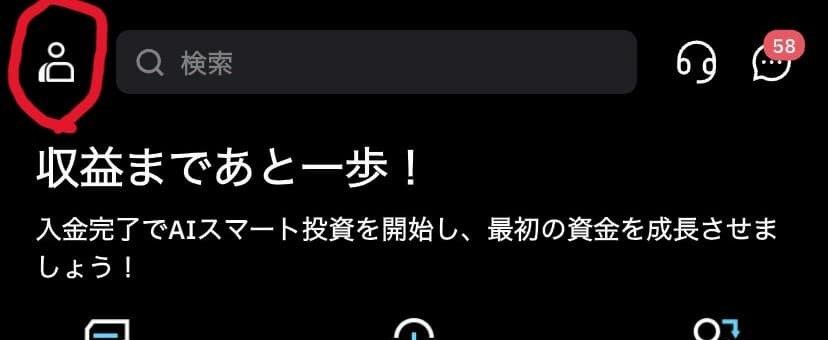
するとこのような画面になります。

その時に、ロボットアイコンの横に書いてあるメールアドレスのところをタップ
「セキュリティ」を選択
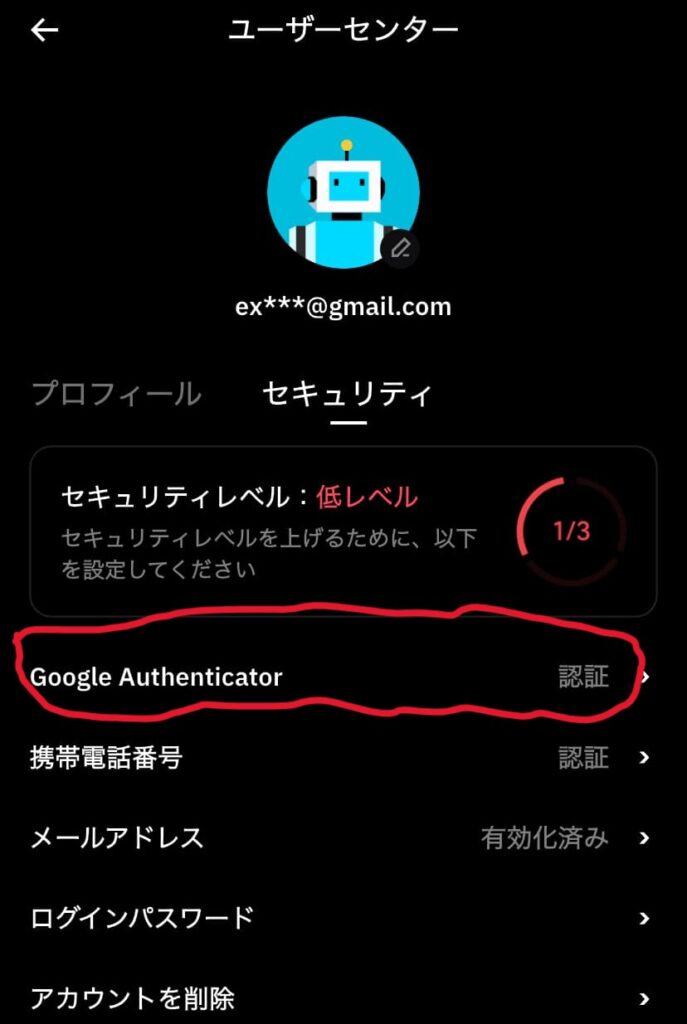
その後「Google Authenticator認証」の項目にある「設定キー」をコピー
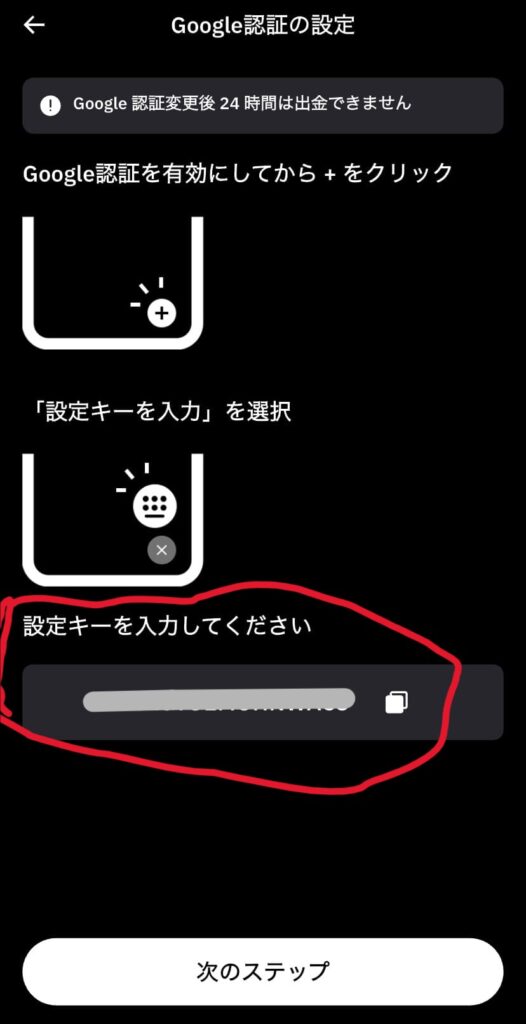
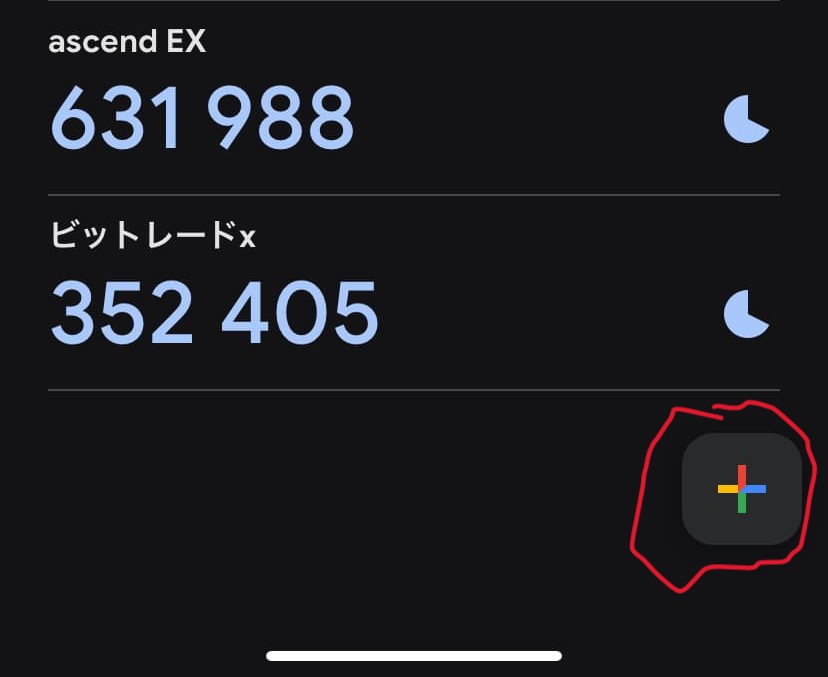
次に、先ほどインストールしたGoogle認証アプリを開き、右下の「+」ボタンから「セットアップキーを入力」を選択。
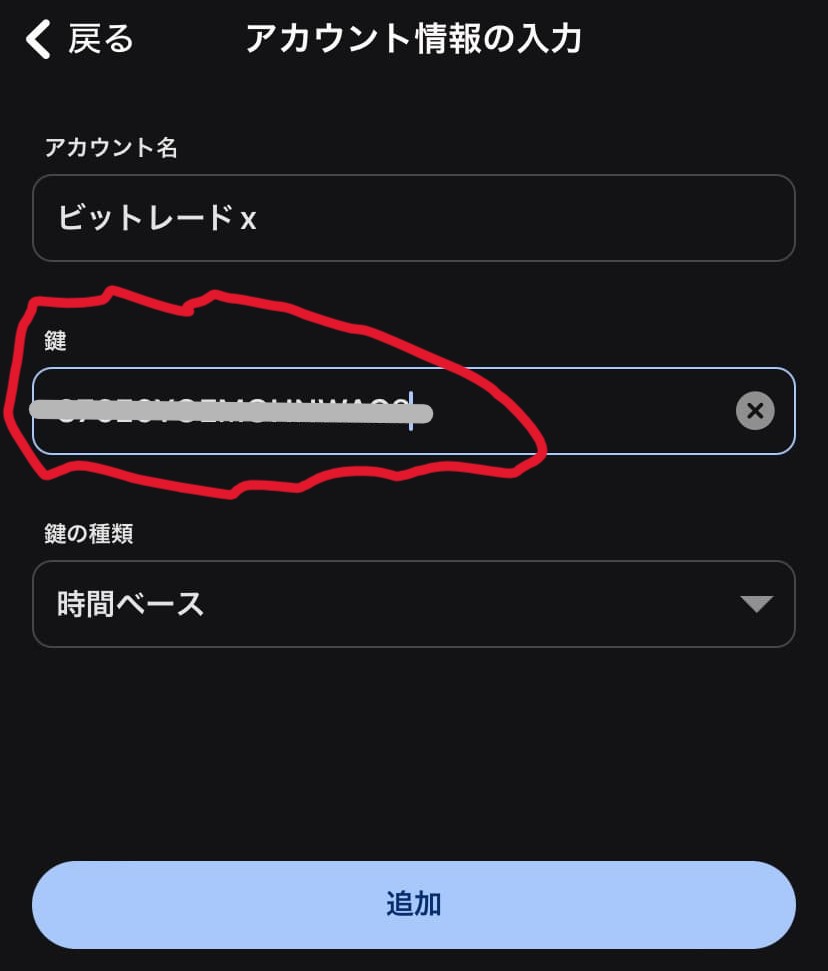
ビットレードxでコピーしたキーを貼り付けて保存。
※コピーしたキーは、念のためにメモ帳に書いて保存しておきましょう。
アプリを登録すると、6桁の数字が30秒おきに生成されるようになります。
BitradeXの画面に戻り、まずメールアドレス宛に届く「メール認証コード」を取得して入力します。
最後に、Google認証アプリに表示されている「6桁の数字」を入力して完了です!

私が登録する際や、周りの友人が始めた時に遭遇した「よくあるトラブル」とその解決策を共有します。
これが一番多いです!
原因のほとんどは「迷惑メールフォルダ」に入っているか、ドメイン設定でブロックされていることです。
「bitradex.com」からのメールを受信できるように設定を見直してみてください。
「記号」を含める必要がある場合や、単純すぎるパスワードを弾いている場合があります。
それとたまにこういう人がいるのですが、スマホのメモアプリで作ったパスワードを、そのままコピー&ペーストして入力。
その時に、最後に余計な「スペース」が入ってしまうケースもあるので、確認してみるといいですよ。
ブラウザのキャッシュが溜まっていると動作が不安定になることがあります。
もし口座開設時で、動作が重くてスムーズに登録できないという場合は、スマホやPCのブラウザ設定で、「閲覧履歴の削除」をするといいですよ!

「BitradeX、面白そうだな」と思いつつ、口座開設を後回しにしていませんか?
後でやろうと思うと、結局面倒になってチャンスを逃してしまいます。
今回解説した通り、手順は本当にシンプルで、今すぐ始めれば5分後にはマイページを眺めているはずです。
口座開設自体は無料ですし、維持費もかかりません。
まずは「中身を覗いてみる」くらいの軽い気持ちで登録してみてください。
いきなり何十万、何百万と入れる必要はありません!
まずは数千円程度をUSDTなどで送金してみて、「本当に反映されるかな?」「AI運用の設定はどうやるのかな?」と、ゲーム感覚で触ってみるのが一番楽しく資産運用できます。
私も最初は恐る恐るでしたが、一度入金してAIが利益を出してくれるのを目の当たりにすると、不安がワクワクに変わりました。
さあ、あなたもスマホを手にして、新しい投資の世界へ踏み出してみましょう!
最後までご閲覧ありがとうございました。