BitradeX(ビットレードエックス)はポンジか?怪しいという誤解を紐解きます!
高島 和希
みらいnavi
※この記事はPRを含みます
「ついに、AIが稼いだ利益でマックのハンバーガーを買える時代が来ました。」
副業コンサルタントとしてBitradeX(ビットレードエックス)で資産形成する中で、私が一番感動した瞬間。
それは、ビットレードエックスのAIbotが自動運用してくれた利益でそのまま買い物できた時です。
以前、BTXバーチャルカードの発行方法について紹介し、そこでも軽くそのバーチャルカードで実店舗でも決済できることに触れました。
では具体的にどうしたらできるようになるのか、今回は「発行したカードをApple Pay(アップルペイ)に紐付けて、街中のコンビニやスーパーでスマートに決済する方法」を詳しく解説!
「設定が難しそう」「レジでエラーになったら恥ずかしい」と不安に思っている方、安心してください。
私が実際に普段使っている手順を、どこよりも分かりやすく共有します!
私が実際に行った設定手順です。スマホを横に置いて、一緒に進めてみてください!
ステップ1:BitradeXアプリでカード情報を確認
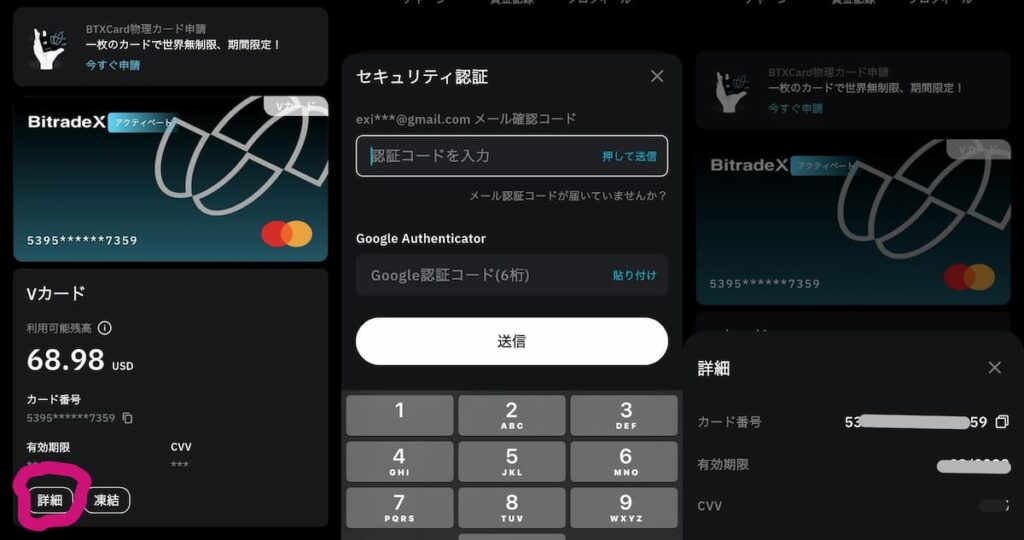
まずはBitradeXアプリを開き、「Card」メニューから自分のバーチャルカードを表示させます。
「詳細」をタップして、ビットレードエックスに登録したメールアドレスに認証コードが届くので入力。
さらに二段階認証(Googleオーセンティケーター)アプリを開き、該当のコードを入力。
その後、16桁の番号・有効期限・セキュリティコード(CVV)が表示されます。
カード情報は後で、ウォレットアプリに入力の際に必要になるので、一旦メモしておくのがオススメです!
ステップ2:Appleの「ウォレット」アプリを起動
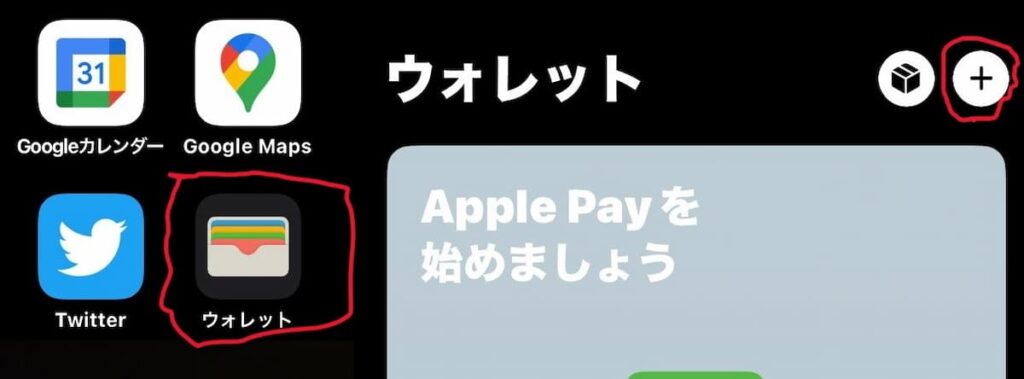
iPhoneに最初から入っている「ウォレット(Wallet)」アプリを開き、右上の「+」ボタンをタップします。
もし見当たらない場合は、app storeで「ウォレット」と検索してダウンロードすれば大丈夫です!
ステップ3:カード情報の入力
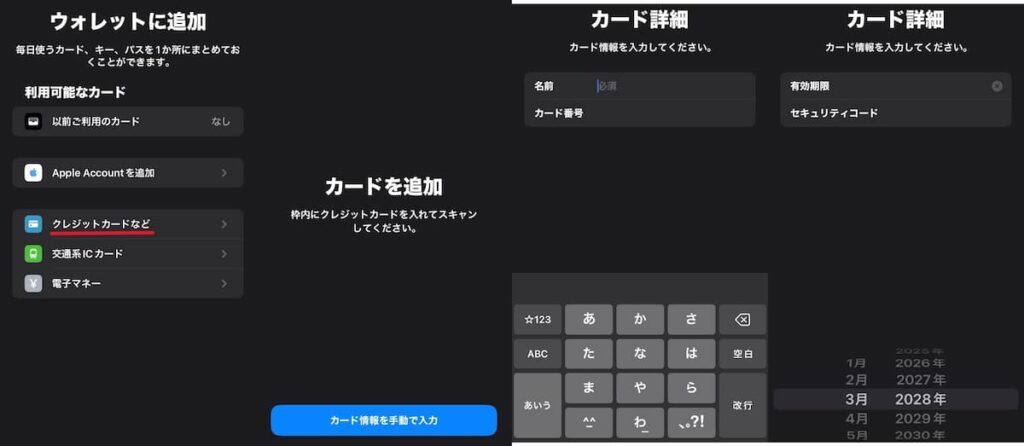
「クレジットカードなど」を選択し、BitradeXで確認したカード情報を手入力(またはスキャン)します。
名前は必ずローマ字(大文字)で入力してください。
ステップ4:SMS(ショートメッセージ)等による認証
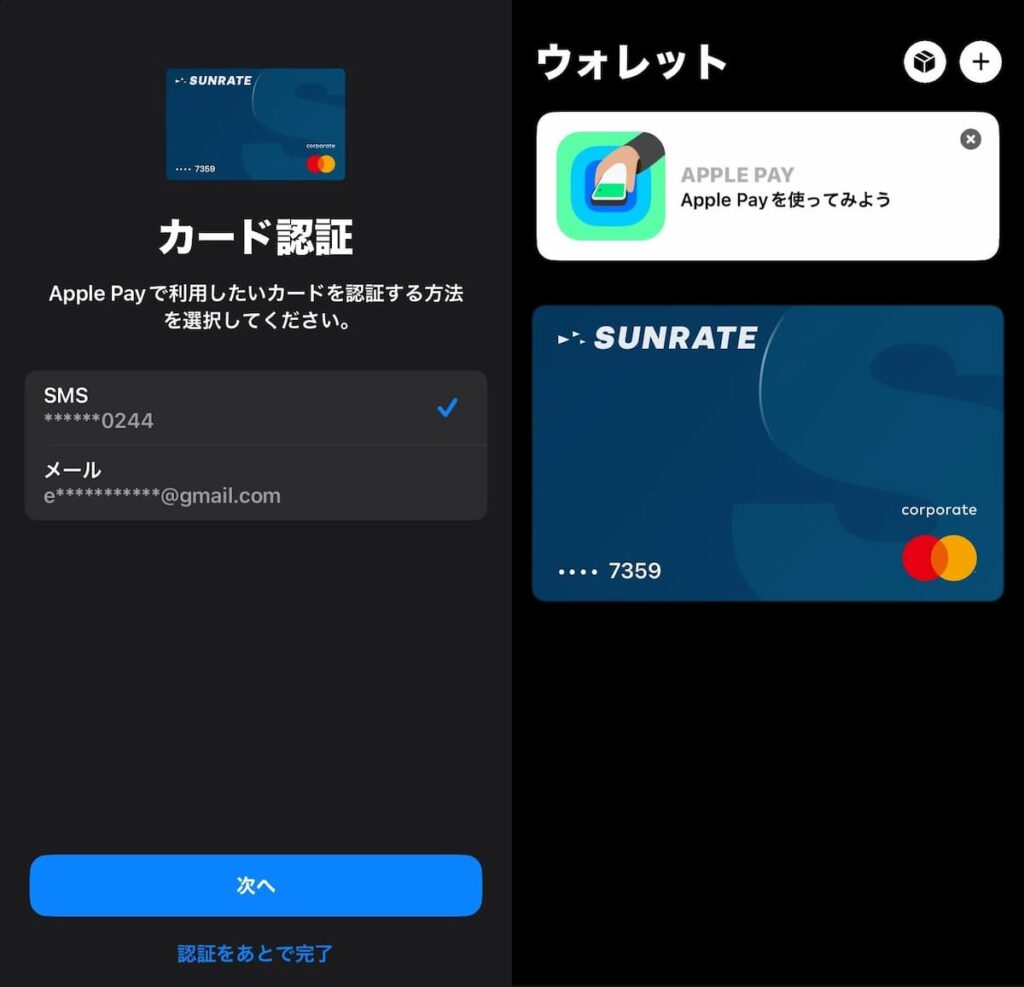
次は、電話番号(SMS)orメールアドレス認証のどちらかを選択します。
すると選択したところに、認証コードが届きます。
これを入力すれば設定完了!
登録したメールアドレスに、このようにビットレードエックスからメッセージがあれば紐付け成功です。
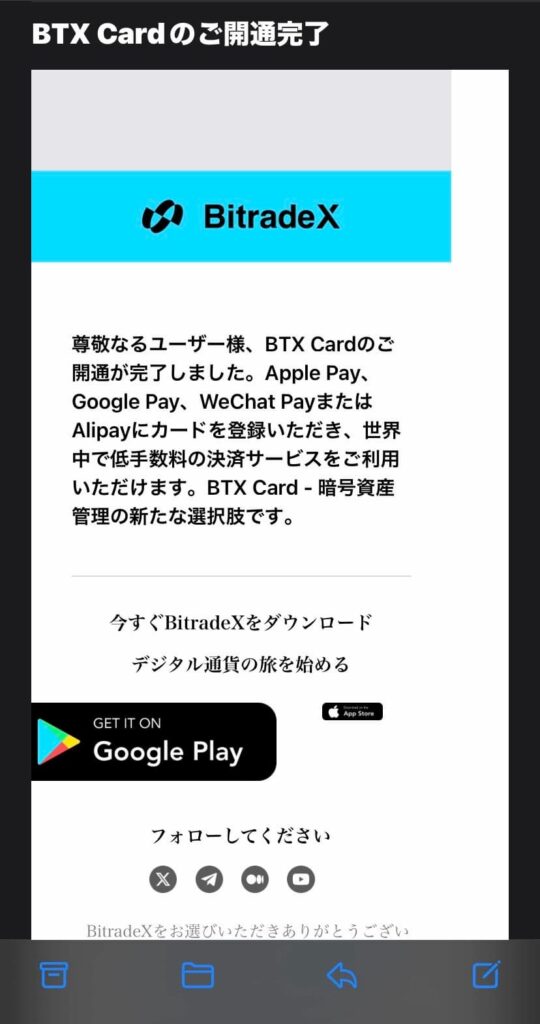
設定ができたら、いよいよ店舗でお買い物できます!
私が初めてマクドナルドで使った時のエピソードを紹介します。
店員さんに「Apple Payで」と伝えると、たまに伝わらないことがあります。
特にレジの人がまだ研修中といった、新人の店員さんであれば尚更。
分かりやすく伝えるには、シンプルに「マスターカードのタッチ決済で」と伝えましょう。
iPhoneのサイドボタン(電源ボタン)をダブルクリック、もしくはウォレットアプリを出して、リーダーにかざす。
「ポーン!」という心地よい音とともに、決済完了。
そして、スマホに「BTXカード取引の認証が成功しました」という通知が届く。
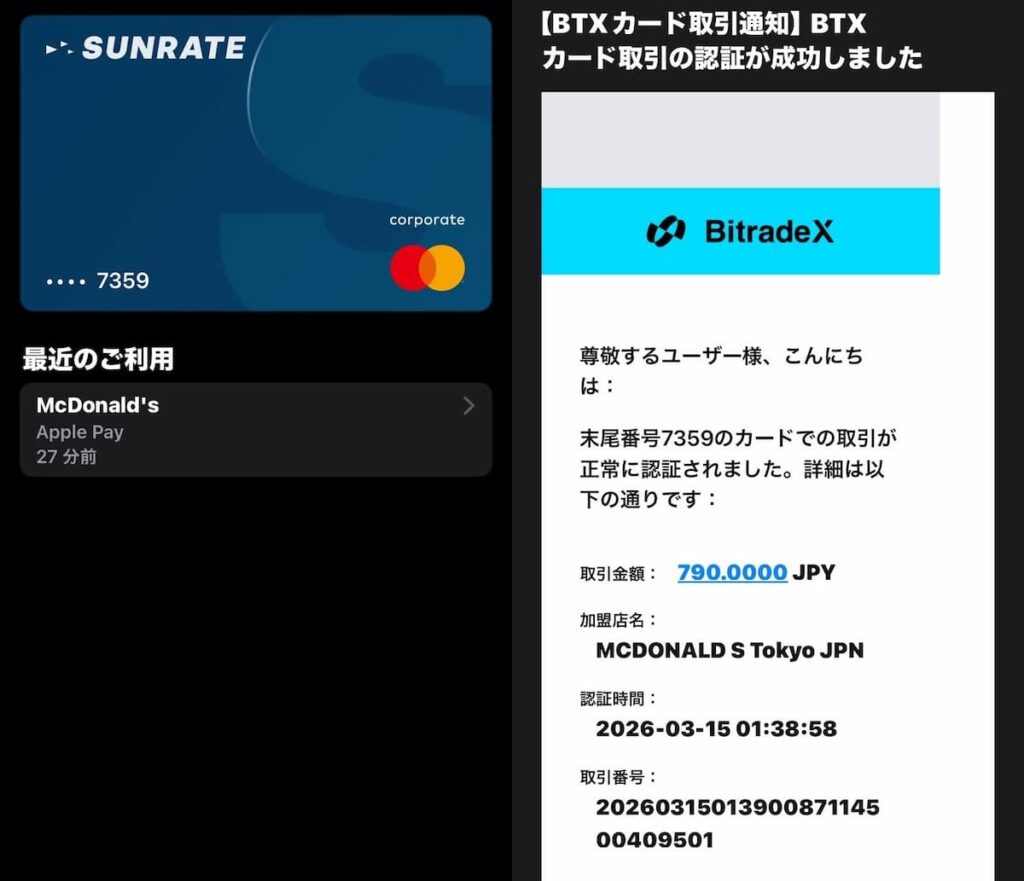
「ああ、昨日のAIの利益で今日のランチで食べるハンバーガーを買ったんだな」と実感するこの瞬間が、最高に気持ちいいんです!
せっかくレジまで行ったのに「決済エラー」で恥ずかしい思いをしないために、以下の3点は必ず確認しておいてください。
当たり前ですが、BitradeXの「資産」にあるだけでは使えません。
「Card」メニューの「チャージ」から、カードに残高を移しておきましょう!
チャージ方法については、以下記事で解説しています!
他BitradeXのいくつかの記事でもお伝えしましたが、KYCが済んでいないとカード機能は有効化できません。
必ず事前に済ませておきましょう。

ここが一番の盲点です。
Apple Payに登録したBTXカードは、基本的には「Mastercardコンタクトレス(タッチ決済)」として動作します。
レジ横や店頭にMastercardのロゴや波のようなタッチ決済マークがあるか確認しましょう。
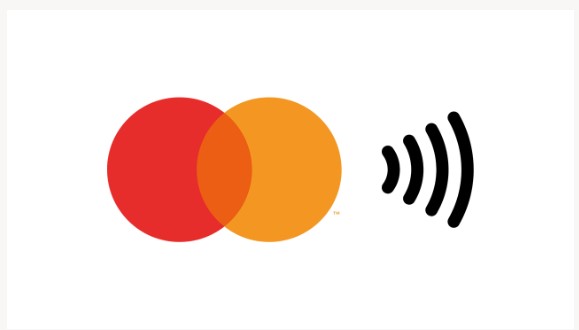
マスターカード公式サイトより画像引用
最近は大手チェーンの店舗ならほぼ対応していますが、一部の店舗では使えない場合があるため注意が必要です。

最後まで読んでいただき、ありがとうございます。
ここまで具体的な使い方の解説をしてきました!
ここからは、実はまだBitradeXで口座開設すらしていない方に向けて伝えておきたいことを綴っていきたいと思います。
2026年、私たちの働き方や資産の守り方は、今まさに大きな分岐点に立っています。
物価の上昇や将来への不安が消えない中で、「自分の体力を削って働く」という従来の副業スタイルだけでは、本当の自由を手にすることは難しくなっています。
BitradeX(ビットレードエックス)のAI運用は、あなたが眠っている間も、家族と過ごしている間も、24時間休まず市場を監視し、利益を積み上げ続けてくれます。

そして、今回紹介したBTXカードを使えば、その成果をその日のうちに「目に見える豊かさ」として手にすることができるのです。
すでに日本国内でもユーザー数が約10万人近くに広まってきて、この新しい仕組みを取り入れ、着実に人生の選択肢を広げ始めています。
「自分にできるだろうか」「怪しくないだろうか」
そう迷っている間にも、他のユーザーさんたちはビットレードエックスで淡々と勝率75.00%のロジックで利益を積み上げています。
まずは、無料で口座を開設し、システムを覗いてみることから始めてみてください。
登録に1円もかかりません。維持費も不要です。
数ヶ月後、毎日着金反映を確認しながら、iPhone一つでスマートに買い物を楽しむ。
そんな未来の自分を想像してみてください。
一歩踏み出した人から、未来は変わり始めます。
私と一緒に、AIと共生する「新しい自由」を手に入れませんか?
もし口座開設や操作で迷うことがあれば、いつでも私のブログや公式LINEで確認してみてください!
(※LINEでお問い合わせの際は追加後、「ビットレード」と一言お願いします)
口座開設については詳しく以下記事で解説しています!
あなたの日常生活を、今ここから私と一緒によりワクワクするようなものにアップデートしましょう!
最後までご閲覧ありがとうございました。